Gerenciamento de projetos
Configurações de projeto
O GitHub permite que você gerencie e organize os seus projetos e oferece à sua equipe dados, linhas do tempo para organização do seu trabalho.
Criando um projeto
Em resumo, há uma sessão chamada Meus projetos e lá é possível criar um novo projeto. Há também a possibilidade de criar um projeto para a organização.
Mais informações sobre o passo a passo você pode encontrar aqui.
Organização de um projeto
Você pode atribuir tarefas, organizar listas com o GitHub Projects, como um Kanban ou um Trello, com a diferença de que pode ser atribuido a um repositório diretamente.
Aqui estão os passo a passo para executar essas atividades.
Configurando um projeto
Você pode mudar a visibilidade do seu projeto (público ou privado), gerenciar quem vai ter o acesso, adicionar colaboradores e etc. É bem parecido quando você vai fazer essas configurações em um repositório comum.
Tipos de acesso
Dependendo do projeto (organização ou pessoal), tem diferentes acessos:
Projeto de uma organização
- Sem acesso: Somente os proprietários e os usuários selecionados podem ver o projeto.
- Leitura: Todos da organização podem ver o projeto.
- Gravação: Todos da organização podem ver e editar o projeto.
- Administrador: Todos da organização são admistradores do projeto.
Projeto pessoal
- Leitura: A pessoa pode visualizar o projeto
- Gravação: A pessoa pode visualizar e editar o projeto.
- Administrador: A pessoa pode visualizar, editar e adicionar novos colaboradores ao projeto.
Aqui mostra o passo a passo para fazer essas configurações e outras funcionalidades.
Insights/gráficos sobre o projeto
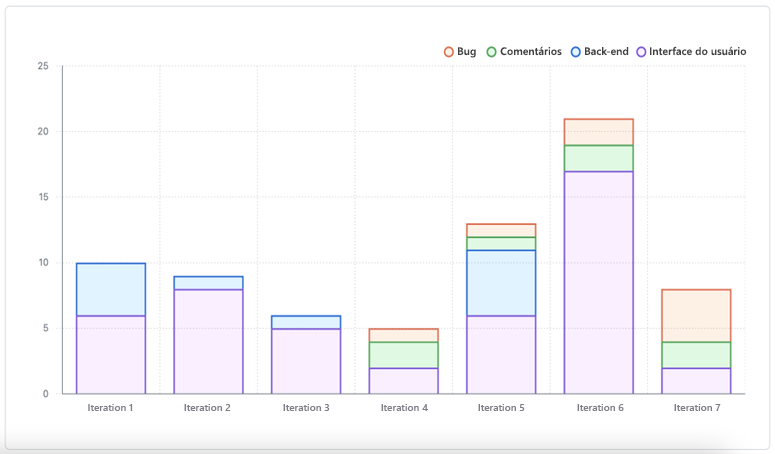
Ao criar um gráfico, é possivel definir os tipos, os filtros e as informações e o gráfico fica disponível para qualquer pesosa que pode visualizar o projeto.
Existem dois tipos de gráficos:
Gráficos atuais
É possivel criar gráficos atuais para, por exemplo, mostrar o número de tarefas atribuídas a cada indivíduo ou o número de probblemas atribuidos.
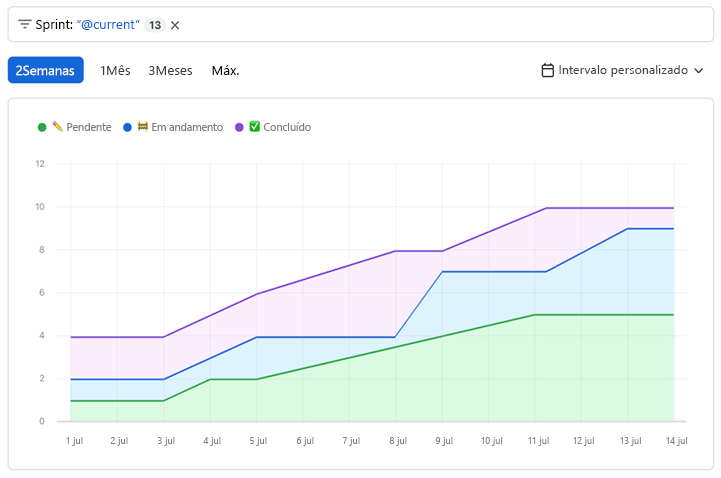
Gráficos históricos
Esses gráficos estão disponíveis para o GitHub Team e o Enterprise Coud para as organizações. Como o nome já diz, esses gráficos são baseados no tempo e exibem as tendências e o progresso do projeto ao longo do tempo.
Automação
É possivel automatizar todos esses gráficos com GitHub Actions e API GraphQL, por exemplo.
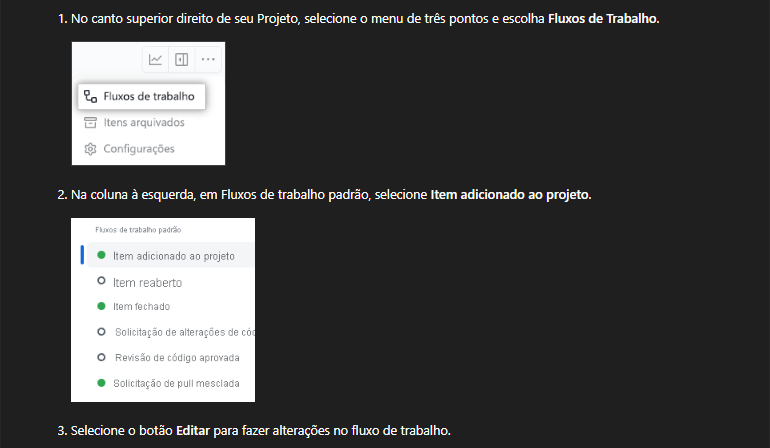
Fluxos de trabalho integrados
É a maneira mais fácil de automatizar os gráficos. O projeto recebe Issues ou PRs e automaticamente coloca como tarefas pendentes, por exemplo.

GitHub Actions
O Actions permite maior personalização. É possivel usar o Actions para criar fluxos de trabalho, onde cada fluxo pode contem uma série de tarefas que são executadas toda vez que o fluxo é executado.
Um exemplo de fluxo de fluxo de trabalho pode ser na criação de um problema que automaticamente é adicionado em uma categoria, deixa um comentário e move o problema para algum quadro do projeto.
Este artigo mostra em detalhes como automatizar com o Actions.